Como montar o roteiro da próxima semana no Demander?

Como montar o roteiro da próxima semana no Demander?
Sexta-feira, fim do expediente. O representante olha a semana que passou e vê o de sempre: visitou bastante gente, mas uma conta grande ficou sem visita, dois clientes que costumam repor a cada 15 dias não apareceram na agenda e metade da segunda-feira foi gasta cruzando a cidade de um lado para o outro.
O problema raramente é falta de esforço. É roteiro montado de memória, na segunda de manhã, dentro do carro.
Nesta semana, falamos de dois lados dessa decisão. Na aula de segunda, mostramos que visitar 80% da carteira não é, sozinho, sinal de boa cobertura — é preciso ler cobertura e positivação juntas. Na quarta, discutimos se a IA consegue dizer qual cliente o representante deveria visitar amanhã e quais dados ajudam a priorizar a rota.
Agora é hora de colocar isso em prática. Este artigo mostra como transformar esses critérios em um roteiro de visitas da próxima semana usando o módulo de Rotas do Demander.
Qual problema o roteiro da semana resolve?
Sem roteiro, a agenda é decidida pelo que está mais perto, pelo cliente que ligou por último ou pelo hábito de visitar sempre as mesmas contas às quintas-feiras. O resultado aparece nos indicadores que vimos na segunda:
- Cobertura alta e positivação baixa: o vendedor circula muito, mas visita clientes fora do ciclo de recompra ou sem objetivo comercial.
- Cobertura baixa e positivação alta: o vendedor vende bem para quem visita, mas a carteira restante vai sendo esquecida.
- Deslocamento desperdiçado: a ordem das visitas não segue a geografia, e o dia rende menos paradas.
Um roteiro semanal bem montado ataca os três pontos ao mesmo tempo: define quem entra na semana, em que dia e em que ordem.
Como escolher quem entra no roteiro da próxima semana?
Antes de abrir qualquer tela, separe a carteira em grupos de prioridade. Os critérios abaixo retomam o que discutimos ao longo da semana. Os números são ilustrativos e servem como ponto de partida, não como regra para toda operação.
| Grupo | Quem entra | Por quê |
|---|---|---|
| 1. Ciclo de recompra vencendo | Clientes cuja última compra está perto do intervalo habitual (ex.: compram a cada 14 dias e a última compra foi há 12) | A visita chega na hora da reposição, e não depois que o concorrente já atendeu |
| 2. Contas importantes sem visita | Clientes de maior potencial que ficaram de fora da cobertura do período | Evita o padrão “baixa cobertura, alta positivação”, em que a carteira encolhe em silêncio |
| 3. Visitas sem venda com próximo passo | Clientes visitados sem pedido, mas com motivo registrado que pede retorno (ex.: comprador ausente, falta de estoque já resolvida) | Transforma a visita perdida em pedido em vez de recomeçar do zero |
| 4. Encaixes por proximidade | Clientes de menor prioridade que ficam no caminho das visitas dos grupos 1 a 3 | Aumenta a cobertura sem custo extra de deslocamento |
Como fica isso numa carteira de 100 clientes?
Retome o representante A da aula de segunda (dados ilustrativos): 100 clientes, 80 visitados no mês, 32 com compra. Digamos que ele consiga fazer, em média, oito visitas por dia, ou 40 na semana. Uma divisão possível para a próxima semana seria:
- 14 clientes com ciclo de recompra vencendo (grupo 1);
- 8 contas importantes que ficaram sem visita no mês (grupo 2);
- 6 visitas sem venda com retorno combinado (grupo 3);
- 12 encaixes por proximidade (grupo 4).
Depois, agrupe esses 40 clientes por região. Se a carteira cobre quatro áreas da cidade e uma cidade vizinha, cada área vira um dia da semana. É essa lista, já dividida por dia, que você leva para o Demander.
Como ativar o módulo de Rotas no Demander?
O módulo de Rotas faz parte do sistema padrão do Demander, sem custo adicional. Para que ele apareça no aplicativo do vendedor, o administrador precisa liberar o botão em Configurações da Empresa → Configurações Adicionais. Depois disso, basta cadastrar as rotas.
O passo a passo completo, com todas as telas, está na documentação oficial: Módulo de Rotas — Documentação Demander.
Como cadastrar a rota de cada dia no Demander Web?
Com a lista da semana em mãos, o gestor (ou o próprio vendedor, se tiver permissão) cadastra uma rota para cada dia ou região.
- Acesse a tela Rotas no Demander Web e clique em Novo.
- Preencha o Código e uma Descrição que deixe claro o uso da rota. A própria documentação sugere usar vendedor, região ou data no nome — por exemplo, “Semana 47 – Segunda – Região Centro”.
- Selecione o Vendedor responsável. Cada rota tem um único vendedor, e só ele a visualiza no aplicativo.
- Deixe a rota marcada como Ativa. Rotas inativas não podem ser usadas.
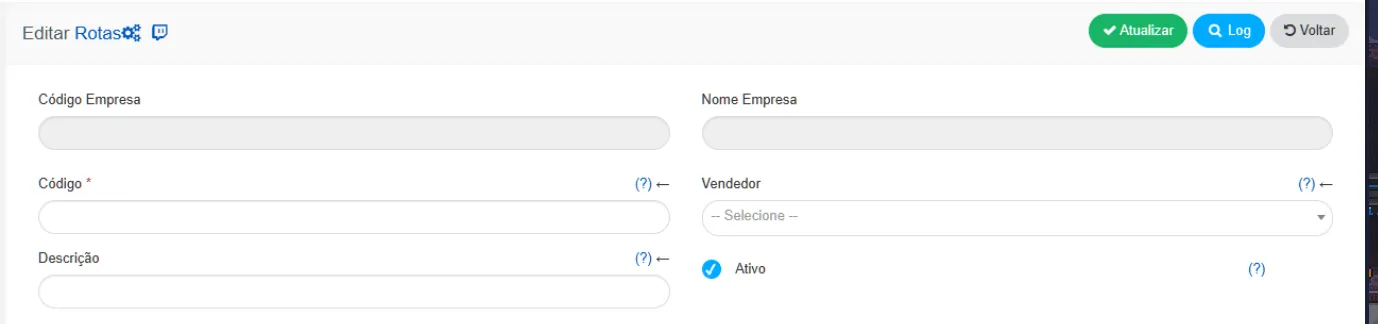
Tela real de cadastro de rota no Demander Web. Fonte: documentação do Demander.
Como adicionar os clientes e definir a ordem das visitas?
Na área Clientes da Rota, pesquise e adicione os clientes que você separou para aquele dia. A busca aceita código, razão social, nome fantasia, CPF/CNPJ ou cidade. Cada cliente adicionado vai para o fim da lista.
Ao lado da lista, o mapa mostra onde está cada cliente, numerado na ordem da rota. É aqui que a priorização encontra a geografia:
- Arraste e solte os clientes para reorganizar a sequência. Comece pelo cliente prioritário mais distante da base ou pelo que precisa de visita no início do dia (por exemplo, quem recebe fornecedores só pela manhã) e encaixe os clientes do grupo 4 no caminho.
- Confira os alertas visuais. O Demander indica quando um cliente da rota não pertence mais ao vendedor ou está inativo. Vale tirar esses clientes antes de a semana começar.
- Clique em “Ver no Google Maps” para traçar automaticamente o trajeto na ordem escolhida e verificar se a sequência faz sentido no trânsito real.
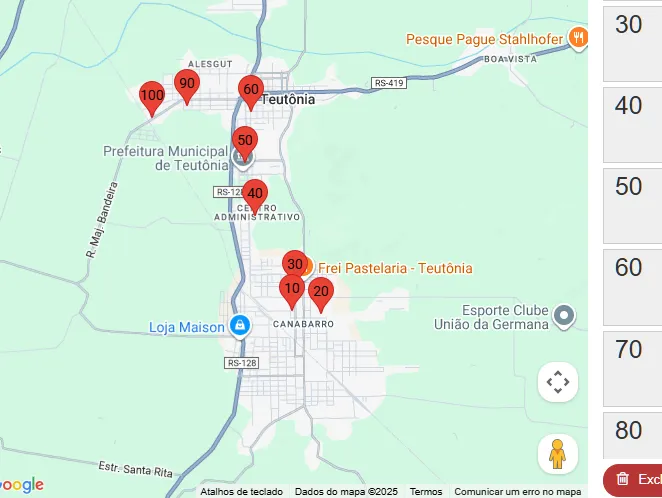
Clientes da rota no mapa, numerados na ordem definida. Fonte: documentação do Demander.
Se a empresa já mantém as rotas no ERP, elas também podem chegar ao Demander por integração, pelas tabelas de Rotas (Tabela 20) e Clientes da Rota (Tabela 21). Atenção: parar de enviar um cliente na Tabela 21 não o remove da rota. Para isso, existe a Tabela 21D – Exclusão de Clientes da Rota.
O vendedor pode montar o próprio roteiro?
Pode, se a empresa permitir. Em Vendedores, na aba Configuração, o administrador habilita a opção de edição e cadastramento de rotas. A partir daí, o vendedor consegue, pelo aplicativo:
- criar uma rota nova ou abrir uma existente em Selecionar Rotas;
- adicionar clientes à rota;
- pressionar um cliente para mudar sua posição na lista;
- visualizar a rota no mapa.
Essa opção funciona bem em operações em que o representante conhece melhor o território do que o escritório. Uma prática que combina os dois mundos: o gestor define, na sexta, quais clientes precisam entrar na semana (grupos 1 a 3) e o vendedor ajusta a ordem e os encaixes do grupo 4.
Como o roteiro funciona no aplicativo durante a semana?
Na segunda-feira, o vendedor abre o menu Rotas no aplicativo, seleciona a rota do dia e vê os clientes no mapa, na ordem planejada.
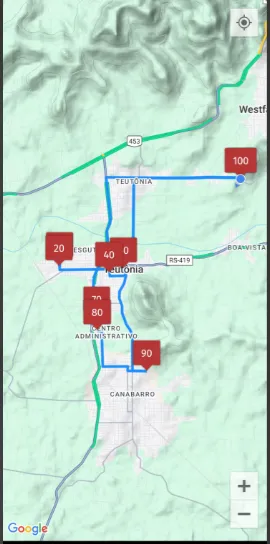
Rota visualizada no mapa do aplicativo. Fonte: documentação do Demander.
Ao chegar ao cliente, basta pressionar o nome dele na rota e escolher Fazer novo pedido. O pedido já começa a partir da rota, sem precisar procurar o cliente de novo.
Quando a visita não termina em pedido, o caminho é registrar uma visita sem venda, com o motivo — cliente não quis comprar, falta de estoque, comprador ausente, loja fechada, concorrente com preço menor. É esse registro que alimenta o grupo 3 do roteiro da semana seguinte.
O que acontece com o cliente depois que ele compra?
Depois que um pedido é feito, o cliente é ocultado automaticamente da rota por um número de dias definido pela empresa. A configuração fica em Configurações da Empresa → Configurações Adicionais, no item “Ocultar clientes da rota por (em dias)”.

Configuração do período de ocultação dos clientes atendidos. Fonte: documentação do Demander.
Na prática, isso mantém a lista do vendedor limpa: quem já positivou sai da frente, e o foco fica em quem ainda precisa ser atendido. Uma dica é alinhar esse prazo ao ciclo de recompra mais comum da carteira, para que o cliente volte a aparecer quando estiver perto de precisar repor.
Para ver também os clientes já atendidos, o vendedor toca nos três pontinhos e escolhe Mostrar todos os clientes da rota. Os clientes já visitados aparecem com uma bandeira verde.
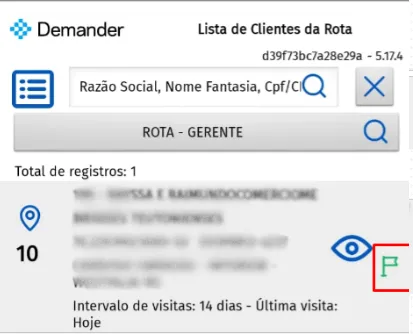
Cliente já visitado identificado com a bandeira verde. Fonte: documentação do Demander.
Como usar a sexta-feira para fechar o ciclo?
O roteiro da próxima semana começa na revisão desta. Reserve 30 minutos na sexta para responder quatro perguntas:
- Quem estava na rota e não foi visitado? Esses clientes voltam para o topo da lista da próxima semana.
- Quem foi visitado e não comprou? Leia os motivos das visitas sem venda e decida quem merece retorno.
- Quem comprou e vai precisar repor em breve? Use o ciclo de recompra para antecipar a próxima visita.
- A ordem das visitas funcionou? Se o vendedor fez menos paradas do que o planejado, revise a sequência no mapa.
Com essas respostas, o gestor atualiza as rotas no Demander Web (ou o vendedor ajusta pelo aplicativo), e a segunda-feira começa com a agenda pronta — não com uma decisão de última hora dentro do carro.
Roteiro bom é roteiro que muda toda semana
Uma rota fixa, repetida mês após mês, até organiza o deslocamento, mas não acompanha a carteira. Os clientes mudam de ciclo, novas contas entram, outras esfriam.
O que funciona é um ritual simples: ler cobertura e positivação, priorizar quem precisa de visita, montar a rota do dia no Demander e revisar tudo na sexta. O módulo de Rotas cuida da ordem e do mapa; a decisão de quem merece a visita continua sendo da equipe comercial.
Sua equipe já começa a semana com o roteiro pronto?
Se o roteiro ainda nasce na segunda de manhã, vale testar o ciclo descrito aqui com um único vendedor por algumas semanas e comparar cobertura e positivação antes e depois.
A Demander ajuda indústrias, atacados e distribuidoras a organizar a rotina da força de vendas em campo, do planejamento das visitas ao pedido feito no cliente.
Conheça a Demander e veja como montar roteiros de visita alinhados às prioridades da sua carteira.
Siga o Demander nas redes sociais
Peça agora mesmo uma demonstração do Demander